
VIP会員
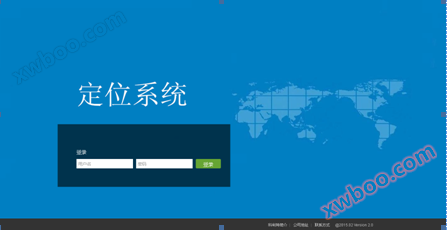
人員車両測位システムプラットフォーム
機能紹介1.警報情報2.機器情報3.パスワード変更4.軌跡レポート5.オンライン監視6.デフォルト地図7.役割区分8.人数統計9.音声放送9.警報情報設定10.主要警報11.軌跡再生12.軌跡統計13.一括設定領域14.勤務機能15.室内測位機能16.退出システム
製品の詳細
機能紹介
1.警報情報2.機器情報3.パスワード変更4.軌跡レポート5.オンライン監視6.デフォルト地図7.役割区分8.人数統計9.音声放送9.警報情報設定10.主要警報11.軌跡再生12.軌跡統計13.一括設定領域14.勤務機能15.室内測位機能16.退出システム。
1.アラーム情報
ユーザーの下にある任意のデバイスのアラーム情報を表示します。アラーム位置をクリックすると、アラームが発生したときの位置を確認できます。
任意のアラーム情報を選択します(長い静止アラームではアラーム位置が表示されず、緯度が0の場合)アラーム位置をクリックすると、アラームが発生したときの位置を確認できます。

2.設備情報
デバイス情報バーには、デバイス登録番号、デバイス番号、所属領域、所属回線、バインディング番号、名前など、現在のユーザーの下にあるすべてのデバイス情報が表示されます。

3.パスワードの変更
古いパスワード、新しいパスワードを入力し、「送信」をクリックします。
4.トラック・レポート

5.オンライン監視

オンラインモニタリングには、百度地図、グーグル地図、天地図の3つの地図が切り替えられて閲覧できる(現在利用可能なのは百度のみ)
1)回線の前の小さな三角形をクリックすると、この回線の下にあるすべてのデバイスを表示できます。
2)該当するデバイス番号をチェックして、デバイスを購読して、地図上でそのデバイスの現在位置に位置することを追跡して、デバイス情報欄はデバイスの具体的な情報がオンラインであるかどうかを示す。
3)チェックしないと、地図上のデバイスが消えます。
4)上線ステータスアイコンはカラーで、下線ステータスアイコンはグレーです。
5)電池量:人員情報に電池量の表示があります。

6.デフォルトの地図設定
この機能の役割は、ソフトウェア起動時刻に地図をユーザが設定した地理的位置と縮尺で提示できるようにすることである。

7.役割区分
この機能は、異なる部署、例えば 代表は管理職で、
 代表的なのは工事関係者です。
8.音声放送
この機能は音声放送装置の使用に限定されている:

9.アラーム情報の設定
(1)「アラーム」をクリック
(2) 「布告」をチェックし、Webページの通知が必要であれば、「Webページの通知」をチェックし、設定が完了したら、「提出」をクリックします
10、主な警報
未着用警報:人員がヘルメットを規範的に着用していないと、図に示すように、未着用警報が発生し、3〜5分ごとに警報が発生する。

エリア横断警報:エリアを配置し、設置した後、警報が発生すると、ウェブページの右下隅に警報情報を提示するとともに、ウェブページに音声提示があり、アイコンが赤色になる。図:
11.トラック再生
地図上のデバイスをクリックして、「再生」をクリックするか、機能ナビゲーションの「軌跡再生」を直接クリックするか、
(1)トラックを再生するデバイスを選択
(2)トラック再生の開始時間を選択
(3)軌跡検索をクリックすると、検索が完了すると下図が表示されます

個人の状況に応じて、「開始」、「一時停止」、「再生」、「トラックを明らかにする」、「再生レート」機能キーをクリックすることができます。選択したデバイスに開始時間内にトラックがない場合は、インタフェースの右下にプロンプトウィンドウが表示され、「その時間間隔内にトラックデータがない」というプロンプトが表示されます。
注:問合せトラック時間は問合せのみ可能24時間以内のデータ、超過24時間は問合せしません。
12.軌跡統計
トラック再生のページ左下に下図のような内容があります:
トラック統計レポートを生成する機能もあります。
(1)トラック再生ページを開く(2)クエリを実行する開始時間を入力します。(3)「エクセルレポート」をクリック(4)対によって生成されたエクセルテーブルを開くか保存します。
ユーザーはグループ全体の下の人の軌跡レポート情報を照会することも選択でき、グループの統一管理を実現することができる。
13.一括設定領域
1.地図の右上にある一括設定領域をクリックします。
2、下図のように絵領域の形状を選択する:
3、エリアを描き終わったらエリアをクリックし、設定を行い、下図のように
14.勤務評定機能
次の機能があります。
1)個人の勤務時間の設定
2)個人勤務時間の照会
3)グループ別一括勤務時間の設定
4)アカウントのロット別に勤務時間を設定する
5) 入退場区域方式による勤務情報の照会
6)通報通報方式による勤務情報の照会
7)班の勤務評定エクセル表の統計
8)個人勤務評定エクセル表の統計
15.室内統計機能
次の機能があります。
1)リアルタイムモニタリング
①6階から1階に降りて、1階から6階まで歩きます。


(各具体的なフロアに行くと画像が表示されます)
②廊下を歩く


③部屋に入る1、部屋に入る3


2)フロア切替
地図の左側の階をクリックして切り替えます内の【階】ボタン,マップに対応するフロアマップが表示されます

3)フロア統計(選択したフロアのオンライン人数及び詳細リストを見る)


16.システムを終了する
プラットフォームのトップページをクリックしてください」 」を選択すると、ログインインタフェースに戻すことができます。
オンライン照会
-
連絡先
-
会社
-
電話番号
-
Eメール
-
ウィーチャット
-
認証コード
-
メッセージの内容
-