
VIP会員

製品の詳細
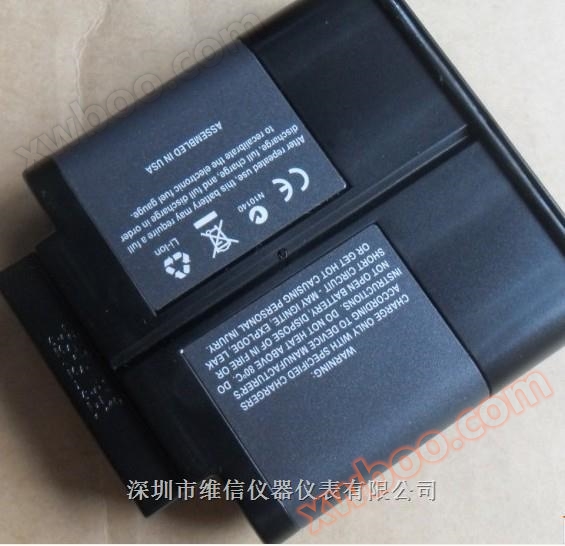
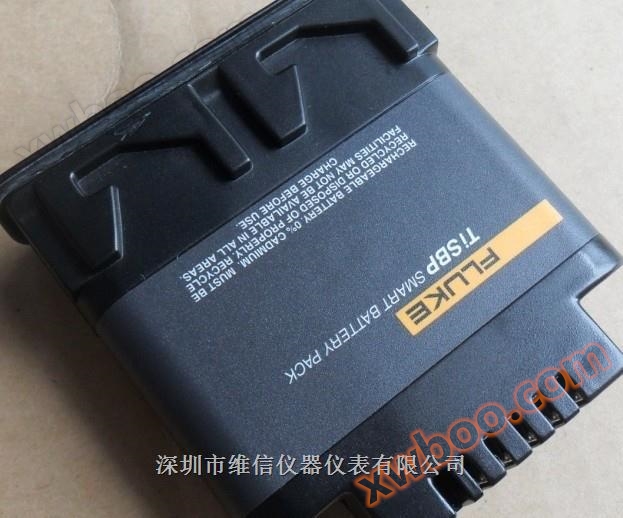
新しいオリジナルFLUKE-TiSBP SMART BATTERY PACK 7.4V
FLUKE-TiR 2、TiR 3、TiR 4、Ti 40、Ti 45、Ti 50、Ti 55 IR FlexCam Thermal Imagers充電可能7ボルトリチウムイオン電池
福禄克TI 50シリーズ充電可能電池
米国フォロクFLUKE Ti 40 Ti 45 Ti 50 TI 55赤外線サーモグラフィ赤外線サーモグラフィ装置2個の充電池Two Rechargeable Batteries
バッテリタイプ充電可能リチウムイオンスマートバッテリ、オンサイト交換可能
バッテリオペレーション
時間
3時間の連続使用
バッテリの充電と挿入
使用する前に、バッテリーを3時間充電します。提供されている充電池を必ず使用してください。充電器として
上の緑色LED LEDが点灯し続けると、充電が完了します。
注意FLUKE Ti 50シリーズ充電可能電池
セカンダリAC電源を使用して、帯電したACコンセントにサーモグラフィを接続することができます。
少なくとも1つのバッテリに充電を完了します。
eii002.eps
図1-2.挿入電池FLUKE Ti 45 Ti-BP赤外線サーモメータ充電可能リチウムイオンスマート電池TISBP新品
サーモグラフィとバッテリ情報の表示
[イメージャ情報]ウィンドウの[情報]タブには、主な機能のリストがあります。例
赤外線リフレッシュレート、赤外線画像サイズ(画素単位)、スケーリング機能、
IR-Fusion®(赤外線融合)機能、サーモグラフィのシリアル番号、ソフトウェアバージョン、使用する各
レンズの説明(複数の場合)、キャリブレーション範囲、メモリカード上の画像数、およびメモリ
カード上の使用済みスペースと使用可能スペースのサイズ。
「情報」タブ情報を表示するには、次の手順に従います。
1.Fをクリックします。
2.マウスコントローラを使用して、ポップアップメニューの「サーモグラフ情報」にポインタを置き、
E。
3.「情報」タブにポインタを置き、Eをクリックします。
4.上下矢印にポインタを置き、詳細をスクロールして表示します。
5.「トリガ」ボタンをクリックしてスキャン先モードに戻ります。
サーモメータ保守バッテリを充電する
使用しているサーモグラフィには100~240 V AC入力用のバッテリ充電器が付いています
圧力、50または60 Hz入力周波数。充電器には再較正機能があり、正しい容量を維持することができます
量モニタリング効果。バッテリを使用して電力を供給すると、サーモグラフィディスプレイのタスクバーにバッテリ記号が表示されます
の*右側です。残電力量の指示を表8−1に示す。
表8-1.ざんりゅうでんちでんりょうしじき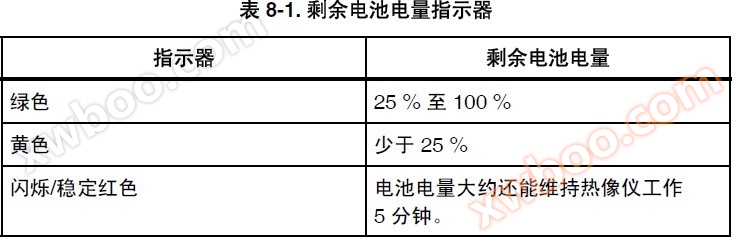
インジケータ残電池量
緑25~100%
黄色は25%未満
点滅/安定した赤色電池の電力量は、熱イメージャの動作を維持することができます
5分です。
マウスコントローラを使用して、バッテリアイコンにポインタを置きます。Eを押すとバッテリ残量を取得できます
及びサーモグラフィの動作時間の推定値を含むことができる。
TiR2,TiR3,TiR4,Ti40,Ti45,Ti50,Ti55
ユーザーマニュアル
8-4
イメージャのバッテリを充電するには:
に注意
使用する前に、少なくとも3時間バッテリを充電してください。2つの電池を順番に充電する。第
1つのバッテリが充電を完了するまで、**個のバッテリはスタンバイモードのままです。
1.バッテリ充電器のAC電源をコンセントに接続します。アメリカ以外では、コンセントが必要かもしれません
アダプター。
2.電源を2基のバッテリ充電器に接続します。
3.バッテリチャージャーホルダーの1つにバッテリを挿入します。バッテリをブロックします(
あり)が**個の充電器ホルダーに挿入されています。
各充電台前面のLEDインジケータは、表8〜2に示すように充電状態を示している。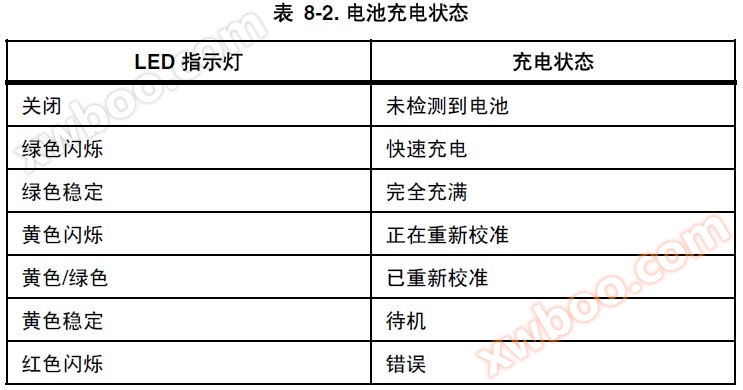
表8-2.バッテリ充電状態
LEDインジケータの充電状態
オフバッテリが検出されない
緑色点滅急速充電
緑の安定性が完全に満たされている
黄色の点滅は再較正されています
黄色/緑は再配置されています
イエロー安定待機
赤色点滅エラー
バッテリの再較正
サーモスコープバッテリは、バッテリ計量の正確性を維持するために定期的に再較正しなければならない。バッテリが必要な場合
ヒートメータを開くと警告ポップアップウィンドウが表示されるように再較正します
口。
サーモメータ保守
バッテリ消費電力の削減8
8-5
に注意
再キャリブレーション*の長さは16時間かかる場合があります。右側の充電台で1つあげることができます
バッテリを充電しながら、左の充電スタンドで別のバッテリを再較正します。
要るバッテリの再較正:
1.バッテリ充電器の左側の充電台にバッテリを挿入します。
2.充電器の前面にあるリキャリブレーションボタンを押します。
電池の節約
電池の電力量を節約するために(熱イメージャが交流電源ではなく電池を使用して電力を供給する場合)、システム
アイドル時間が5分に達すると(この時間を変更することができます)、ディスプレイが自動的にオフになり、システムが移行します
スタンバイモード。システムが10分待機した後(この時間を変更することができます)、サーモグラフは
電源を切る。スタンバイモードに手動で切り替えることもできます。
フル電力からスタンバイモードに手動で切り替えるには、Dを1回クリックします。Dは緑色に点滅する。
スタンバイモードからフルパワーに切り替えるには、Dをもう一度クリックします。D安定した緑色を維持する。
電源をオンまたはオフにするには、Dを4秒間押し続けます。電源を入れると、Dは安定した緑色を維持します。当
電源をオフにすると、LEDは点灯しない。
スタンバイタイムアウト時間を変更するには、次の手順に従います。
1.Fをクリックします。
2.マウスコントローラを使用して、ポップアップメニューの[サーモグラフィ設定]にポインタを置きます。
3.Eをクリックします。
4.「電源」タブにポインタを置き、Eをクリックします。
5.「待機タイムアウト」の下矢印にポインタを置き、Eを押します。
6.ポインタを必要な時間に置いて、Eを押します。
7.「トリガー」ボタンをクリックして設定変更を受け入れ、スキャン先モードに戻ります。
Viewing Camera and Battery Information
The Info tab within the Camera Info window contains a list of key features
such as IR refresh rate, IR image size (in pixels), zoom capabilities, IRFusion
® capabilities, camera serial number, software versions, lens
descriptions of each lens used (if more than one), calibration range, number of
image files on the memory card, and the used and free space on the memory
card.
To view the Info tab information:
1. Tap F.
2. Use the mouse controller to position the pointer over Camera Info on the
popup menu and tap E.
3. Position the pointer over the Info tab and tap E.
4. Position the pointer over the up/down arrows to scroll and see additional
details.
5. Tap to return to scan target mode.
Camera Care
Charging the Batteries 8
8-3
The Battery tab within the Camera Info window shows the power source,
remaining battery charge level, and battery manufacturer, serial number, and
number of discharge cycles.
To view the Battery tab information:
1. Tap F.
2. Use the mouse controller to position the pointer over Camera Info on the
popup menu and tap E.
3. Position the pointer over the Battery tab and tap E.
4. Tap to return to scan target mode.
Charging the Batteries
Your Camera comes with a battery charger that works with 100 to 240 V AC
input voltage and 50 or 60 Hz input frequency. The charger has a recalibration
feature to maintain correct capacity monitoring. When using battery power, a
battery symbol appears in the far right side of the camera display screen task
bar. The remaining charge capacity is indicated as shown in Table 8-1.
Table 8-1. Remaining Battery Charge Indicators
Indicator Battery Power Remaining
Green 25% to 100%
Yellow Less than 25%
Flashing/Solid Red Approximately 5 minutes until camera
powers off.
Use the mouse controller to position the pointer over the battery icon. Press
E to obtain an estimate of the remaining battery charge and camera runtime.
TiR2,TiR3,TiR4,Ti40,Ti45,Ti50,Ti55
Users Manual
8-4
To charge camera batteries:
Note
Charge at least one battery for 3 hours before use. Two batteries
charge sequentially. The second battery remains in standby mode
until the first battery is charged.
1. Connect battery charger AC power supply to a power outlet. An outlet
adapter may be necessary outside of the United States.
2. Connect the power supply to the dual-bay battery charger.
3. Insert one battery into one of the battery charger bays; insert the second
battery—if available—into the second charger bay.
The LED indicator in front of each bay indicates the charging status as shown
in Table 8-2.
Table 8-2. Battery Charging Status
LED Indicator Charging Status
Off No battery detected
Green Flashing Fast charging
Green Solid Fully charged
Yellow Flashing Recalibrating
Yellow/Green Recalibrated
Yellow Solid Standby
Red Flashing Error
Recalibrating the Batteries
You should recalibrate your camera batteries periodically to maintain the
accuracy of the battery gauge. If a battery requires recalibration, a warning
popup window appears on the camera display screen when you power on your
camera.
福禄克TI 50シリーズ充電可能電池
新しいオリジナルFLUKE-TiSBP SMART BATTERY PACK 7.4V
オンライン照会
-
連絡先
-
会社
-
電話番号
-
Eメール
-
ウィーチャット
-
認証コード
-
メッセージの内容
-